
Mientras seguía una formación sobre Copilot en SharePoint, encontré una diferencia entre el tutorial y mi entorno: el instructor tenía una biblioteca llamada Agent Assets, con las carpetas Plans, Skills y el archivo SHAREPOINT.md. En mi sitio de EL PROFE OTTO, esa biblioteca no aparecía en la navegación.
Mi primera duda fue práctica: ¿me faltaba una licencia, debía activar alguna opción o tenía que crear la biblioteca manualmente?
Las pruebas me permitieron avanzar: ejecuté /skills, encontré las habilidades integradas y utilicé init para preparar el contexto del sitio. Copilot presentó un borrador de SHAREPOINT.md y avisó de que todavía no había escrito nada.
Comparto el procedimiento, los requisitos y las posibilidades de uso. Distingo lo que comprobé en mi sitio de los pasos posteriores que propongo para guardar y probar estos recursos.

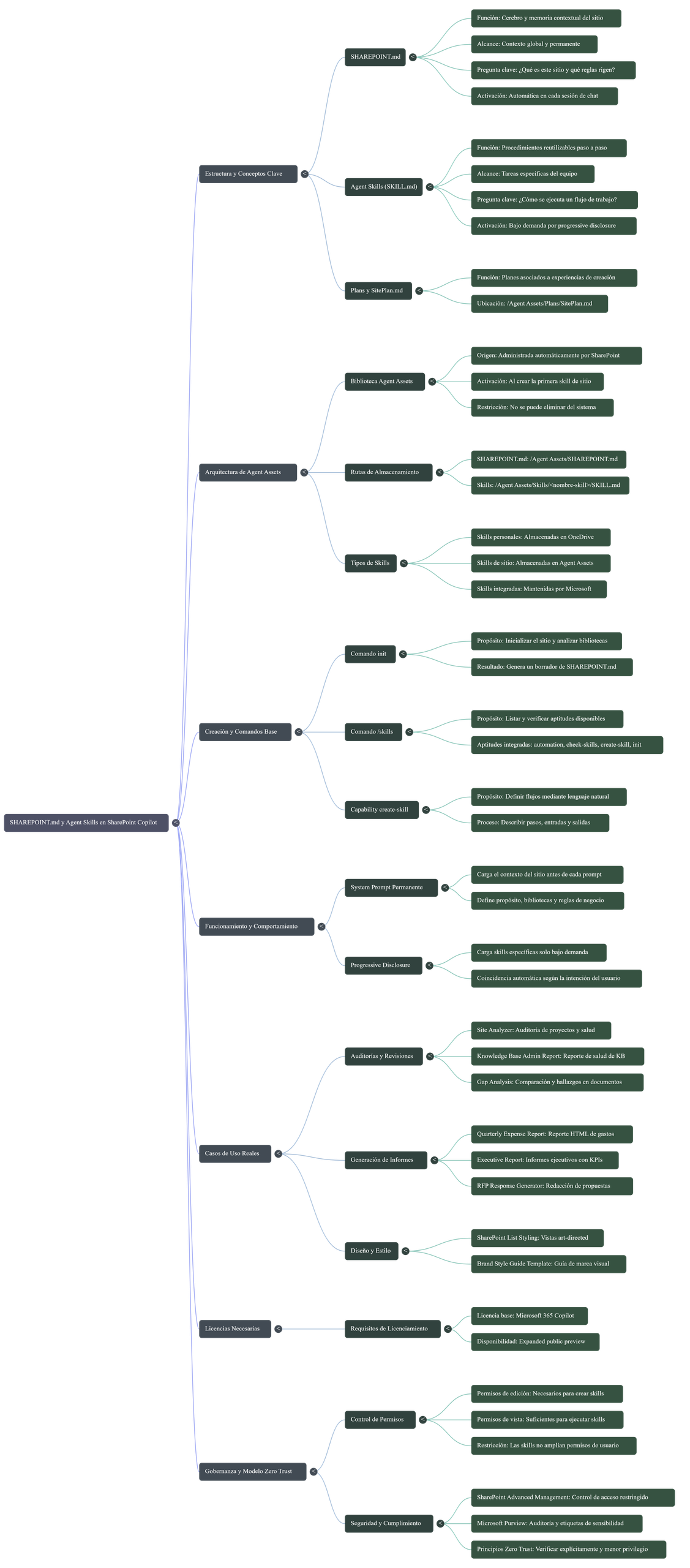
Qué es Agent Assets y cómo se activa
Entiendo Agent Assets como la biblioteca administrada por SharePoint donde se almacenan determinados recursos de sus experiencias de inteligencia artificial. Las Skills de sitio son uno de esos recursos.
Para activar esta biblioteca no necesito crear una biblioteca convencional con el mismo nombre. La documentación actual especifica que Copilot activa Agent Assets y crea su biblioteca al generar la primera Skill de sitio.
Por tanto, que no aparezca en el menú lateral no demuestra que falte una licencia ni que la configuración sea incorrecta. Primero compruebo la experiencia de Copilot y los recursos existentes en Contenido del sitio.
El producto administra esta biblioteca y Microsoft indica que no puede eliminarse. Sus archivos sí admiten mecanismos habituales de gobierno documental.
SHAREPOINT.md, SKILL.md y SitePlan.md: qué aporta cada archivo
Para explicar esta arquitectura utilizo la siguiente comparación:
| Recurso | Función | Ejemplo de contenido |
|---|---|---|
| Agent Assets | Almacenar activos de IA administrados por SharePoint. | Skills y otros recursos generados por las experiencias disponibles. |
| SHAREPOINT.md | Aportar contexto sobre el sitio en la experiencia mostrada. | Propósito, bibliotecas, listas, terminología y reglas de negocio. |
| SKILL.md | Describir un procedimiento reutilizable. | Pasos para revisar documentos o preparar materiales. |
| Plans / SitePlan.md | Representar planes asociados a determinadas experiencias de creación. | Estructura propuesta para construir un sitio. |
Qué licencias necesito para Copilot en SharePoint
Antes de empezar, compruebo dos elementos: acceso a SharePoint y la licencia de Copilot asignada al usuario.
| Suscripción base | Cómo planteo el acceso |
|---|---|
| Microsoft 365 Empresa Básico | SharePoint y complemento de Copilot compatible. |
| Microsoft 365 Empresa Estándar | SharePoint y complemento de Copilot compatible. |
| Microsoft 365 Empresa Premium | SharePoint y complemento de Copilot compatible. |
| Microsoft 365 E3 o E5 | Complemento de Copilot correspondiente. |
| Microsoft 365 E7 | Incluye Microsoft Copilot. |
| Otros planes empresariales, Office 365 o educativos | Verifico elegibilidad y servicios incluidos en la documentación de licencias. |
Una combinación planteada en mi material es Microsoft 365 Empresa Premium + Microsoft Copilot Business.
Antes de contratar, reviso el producto concreto: ser elegible para comprar Copilot no significa que cualquier plan base incluya SharePoint.
Copilot Chat y las capacidades integradas de SharePoint
No considero suficiente ver el icono de Copilot o acceder a Copilot Chat con una cuenta profesional. Compruebo la licencia asignada y el acceso efectivo a Copilot en SharePoint.
Tampoco necesito contratar un producto independiente denominado Agent Assets o SharePoint Skills para crear estos recursos.
Actualización sobre disponibilidad y costes
Microsoft sitúa el inicio del despliegue general de Copilot en SharePoint el 30 de septiembre de 2026.
Las capacidades cotidianas, incluida la creación y gestión de Skills, siguen incluidas en Microsoft 365 Copilot. Los trabajos avanzados o a mayor escala requieren Copilot Credits y facturación por uso habilitada.
Esto actualiza la referencia del borrador a una experiencia íntegramente preliminar y sin coste adicional: debo distinguir el uso cotidiano del avanzado, por ejemplo, las Skills empleadas en automatizaciones de IA programadas.
Permisos y gobierno de las Skills
En el modelo predeterminado recogido en el material, necesito permiso Editar para crear Skills de sitio y permiso Ver para utilizarlas.
La ejecución de cada acción sigue dependiendo de mis permisos reales sobre los documentos, listas y demás recursos.
Una Skill no convierte un permiso de lectura en autorización para modificar archivos ni permite acceder a información restringida.
Para gobernar los archivos de Skills puedo aplicar:
- Permisos.
- Retención.
- Etiquetas de confidencialidad.
- Auditoría.
Si necesito restringir su administración, puedo revisar la herencia de permisos de Agent Assets y establecer un modelo más limitado.
No existe un interruptor administrativo independiente para activar las Skills: su disponibilidad depende de Copilot en SharePoint y de los controles aplicables al entorno.
Cómo comprobar las Skills disponibles
Abro el sitio y entro en Copilot desde una página o biblioteca, fuera del modo de edición.
En las capturas, el menú ofrece resumir la página, crear una lista, mejorar el sitio, crear una biblioteca, crear una página y Abrir chat.
En el chat escribo:
/skillsEn mi prueba aparecieron tres apartados:
| Apartado | Qué interpreto |
|---|---|
| Your skills | Habilidades personales disponibles para mi usuario. |
| Site skills | Habilidades asociadas al sitio. |
| Built-in skills | Habilidades integradas proporcionadas por Microsoft. |
La respuesta indicaba cinco Skills disponibles. Entre las visibles estaban automation, check-skills, create-skill e init. La captura no permite identificar la quinta y no presupongo que esa lista sea idéntica en todos los sitios.
Estas eran las funciones descritas:
- automation: orientar las solicitudes de automatización.
- check-skills: revisar la calidad y las referencias de las Skills.
- create-skill: preparar procedimientos reutilizables.
- init: redactar el contexto inicial del sitio.
El mensaje “This site has no skills” significaba que todavía no había Skills propias del sitio. La respuesta a /skills confirmaba que la experiencia estaba disponible para ese usuario y sitio.
Las Skills integradas las mantiene Microsoft; no son archivos propios que debamos localizar o editar dentro de Agent Assets.
Cómo preparar SHAREPOINT.md con init
En mi entorno, init estaba disponible. Utilicé una petición como esta:
Usa la skill init para inicializar este sitio. Analiza sus bibliotecas,
listas y páginas y prepara un borrador de SHAREPOINT.md para que lo revise.
Copilot presentó “Borrador propuesto de SHAREPOINT.md — EL PROFE OTTO”.
Indicó haber analizado dos bibliotecas y seis listas, además de la estructura de trabajo de clientes y asistentes.
También aclaró:
No se ha escrito nada todavía.
Este es el punto al que llegó mi prueba documentada. Preparar un borrador no equivale a guardarlo.
Dejé su revisión para continuar con calma; los pasos siguientes consisten en corregirlo, confirmar su creación y comprobar el archivo resultante.
Una búsqueda anterior de SHAREPOINT.md no había devuelto resultados. Por sí sola, una búsqueda vacía no demuestra un problema de licencia ni constituye una comprobación definitiva de todos los archivos del sitio.
Utilizo init cuando aparece en el entorno. No la presento como un requisito obligatorio para crear Skills: la primera Skill de sitio puede activar Agent Assets por su propio procedimiento.
Qué información incluiría en SHAREPOINT.md
Mi objetivo es documentar el significado empresarial de la información. Reviso cuatro áreas.
Propósito del sitio
Explico qué centraliza y quién lo utiliza. Por ejemplo:
Este sitio centraliza la actividad formativa, los clientes, los materiales educativos, la documentación comercial y los asistentes de inteligencia artificial de EL PROFE OTTO.
Contenido de las bibliotecas
Describo qué representa cada ubicación.
Una biblioteca de Cursos puede contener presentaciones, ejercicios y recursos formativos; una de Clientes, propuestas y documentación de proyectos; una de Contratos, acuerdos formalizados.
Adapto estos ejemplos a la estructura real. No doy por existente una biblioteca solo porque su nombre encaje con el negocio.
Listas y significado de los datos
Documento:
- La finalidad de cada lista.
- Qué representan sus registros.
- Las columnas importantes.
- Los estados posibles.
- Las relaciones con otros elementos.
- Los valores relevantes para el proceso.
En una lista de Oportunidades, explico qué significa cada fase comercial y cómo se relaciona con clientes y proyectos.
Reglas de negocio y excepciones
Añado criterios que Copilot no puede deducir únicamente de los nombres de archivos. Por ejemplo:
- Considerar activas las oportunidades en seguimiento, propuesta enviada o negociación.
- Interpretar una oportunidad ganada como cliente activo, si ese es realmente el criterio del negocio.
- Archivar la documentación definitiva de una formación en la ubicación del cliente.
- Diferenciar borradores y versiones finales.
- Identificar qué estados requieren seguimiento en 72 horas, cuando exista esa regla.
Reviso también terminología, convenciones, procesos y excepciones.
Estas instrucciones aportan contexto; escribirlas no crea automáticamente una automatización que vigile su cumplimiento.
Cómo crear mi primera Skill de sitio
Elijo un procedimiento repetitivo y fácil de verificar. Para formación, utilizaría esta petición:
Usa create-skill para crear una Skill de sitio llamada
“Preparar material de formación”.

Entrada: los documentos de formación que seleccione.

Procedimiento:
1. Analizar su contenido.
2. Identificar los objetivos de aprendizaje.
3. Extraer los conceptos principales.
4. Generar un resumen.
5. Proponer ejercicios prácticos.
6. Señalar información que pueda necesitar actualización,
   diferenciando las dudas de los errores comprobados.
7. Recomendar mejoras y señalar información que falte.

Salida: un informe organizado con esos apartados.

Preséntame el borrador de la Skill para revisarlo antes de guardarlo.
Reviso pasos, entradas y resultados esperados. Solicito ajustes y confirmo el guardado cuando la definición es correcta.
Después compruebo Contenido del sitio → Agent Assets → Skills y el correspondiente SKILL.md.
Si necesito consultar o editar directamente ese archivo, mantengo su formato para que Copilot pueda interpretarlo.
Skill personal o Skill de sitio
La documentación actual distingue ambas opciones:
| Tipo de Skill | Almacenamiento | Uso |
|---|---|---|
| Personal | OneDrive de su propietario. | Puede acompañar al usuario entre sitios compatibles. |
| De sitio | Biblioteca Agent Assets. | Sirve al proceso compartido del sitio correspondiente. |
Para una metodología común del equipo elegiría una Skill de sitio. Para preferencias individuales de revisión o estilo, valoraría una Skill personal.
Cómo probarla
Selecciono documentos y escribo:
Ejecuta la Skill “Preparar material de formación”
sobre los documentos seleccionados.
Compruebo la tarjeta que identifica la Skill utilizada y comparo el resultado con los documentos originales.
También puedo pedir una tarea que coincida con su propósito para que Copilot seleccione la habilidad pertinente.
Ejemplos de Skills para procesos empresariales
Revisar contratos
Diseñaría una revisión que identifique:
- Partes involucradas.
- Objeto del contrato.
- Fechas importantes.
- Duración.
- Renovación.
- Obligaciones.
- Condiciones económicas.
- Penalizaciones.
- Confidencialidad.
- Terminación.
- Puntos que requieren intervención humana.
Pediría que señalara la ubicación de cada hallazgo y diferenciara datos ausentes de interpretaciones. Lo utilizaría como apoyo a la revisión profesional cuando corresponda.
Diseñar dashboards
Definiría una metodología que contemple:
- Objetivo.
- Audiencia.
- Indicadores.
- Fuentes de datos.
- Dimensiones.
- Visualizaciones.
- Periodicidad.
- Acciones que debe facilitar el panel.
Así puedo preparar el diseño de un dashboard para Power BI, Excel u otra herramienta.
Esta Skill no garantiza por sí sola una conexión externa ni la publicación de un panel funcional.
Generar informes
Establecería una estructura repetible:
- Resumen ejecutivo.
- Situación actual.
- Indicadores.
- Desviaciones.
- Causas.
- Conclusiones.
- Próximas acciones.
Me resulta útil para informes semanales, mensuales o de cierre de proyectos.
Exigiría distinguir causas demostradas de hipótesis y no completar métricas ausentes con valores inventados.
Clasificar documentos
Definiría categorías como:
- Contrato.
- Propuesta.
- Factura.
- Material formativo.
- Presentación.
- Informe.
- Documento interno.
Añadiría los criterios de clasificación y los campos que extraer.
También decidiría cuándo basta con proponer una categoría y cuándo se autoriza modificar metadatos o mover archivos.
Otros procesos encajan aquí: analizar documentación de clientes, revisar propuestas comerciales, comprobar estructuras documentales y preparar resúmenes estandarizados para administración, recursos humanos, soporte interno o equipos comerciales.
Límites y diferencias con los agentes declarativos
Las Skills de esta experiencia utilizan las capacidades de Copilot en SharePoint para comprender contenido, organizar archivos y carpetas e interactuar con listas.
No incorporan por sí mismas conexiones externas ni ejecución de código personalizado.
Las Custom Skills de agentes declarativos pertenecen a otra experiencia. Se pueden incorporar mediante Agent Builder o Microsoft 365 Agents Toolkit y tienen requisitos propios, aunque también utilicen SKILL.md.
No traslado sus posibilidades a SharePoint automáticamente.
Qué reviso si /skills o Agent Assets no aparecen
Compruebo, en este orden:
- Usuario y licencia de Copilot asignada.
- Acceso al sitio y permisos suficientes.
- Uso del chat de Copilot en SharePoint, fuera del modo de edición.
- Disponibilidad efectiva de las capacidades en el entorno.
- Configuración administrativa que pueda limitar la experiencia.
- Existencia de Agent Assets en Contenido del sitio, además de la navegación lateral.
El material inicial describe el despliegue opt-out iniciado a mediados de junio de 2026.
Para octubre, Microsoft indica que las exclusiones anteriores de PowerShell se respetan hasta el 1 de noviembre de 2026; después remite a Site AI y Restricted Content Discovery. Reviso estos controles con el administrador.
Crear manualmente una biblioteca llamada Agent Assets no resuelve una licencia ausente ni activa las capacidades de Copilot.
Actualización de Skills y Contexto
La modificación de SHAREPOINT.md y de las Skills (tanto de Sitio como Personales en OneDrive) se gestiona a través de dos metodologías principales: vía chat interactivo con Copilot (lenguaje natural y Built-in Skills) o mediante edición directa del archivo Markdown (.md) en la ubicación correspondiente.
1. Modificación de SHAREPOINT.md (Contexto del Sitio)
Ubicación principal: Biblioteca administrada de SharePoint en la ruta /Agent Assets/SHAREPOINT.md.
A. Vía Chat con Copilot (Asistido por IA)
- Re-inicialización o ajuste: Invoca la Built-in Skill escribir en el chat: «Usa la skill init para re-analizar el sitio y actualizar el borrador de SHAREPOINT.md».
- Instrucciones directas: Solicita adiciones o correcciones en lenguaje natural, por ejemplo: «Actualiza el archivo SHAREPOINT.md para incluir la regla de que las propuestas en fase de borrador no deben ser consideradas oficiales».
- Confirmación: Revisa la vista previa facilitada por Copilot antes de guardar el archivo final en Agent Assets.
B. Vía Edición Directa del Archivo (Edición Manual)
- Navega a Contenido del sitio (Site Contents) > Agent Assets.
- Selecciona el archivo SHAREPOINT.md.
- Abre el archivo en el editor de Markdown integrado de SharePoint (soporta split view) o en un editor externo como VS Code.
- Regla de oro: Conserva la estructura en Markdown respetando las secciones principales (Propósito, Bibliotecas, Listas, Reglas de Negocio) para asegurar la correcta interpretación de contexto por parte de Copilot.
2. Modificación de Site Skills (SKILL.md de Sitio)
Ubicación principal: Carpetas individuales dentro de la ruta /Agent Assets/Skills/{nombre-skill}/SKILL.md.
A. Vía Chat de Copilot (Modo Asistido y Auditoría Automática)
- Evolución del Prompt: Refina una habilidad tras su ejecución (ej. «Actualiza la skill ‘Auditoria-Contratos’ para que además de listar los contratos vencidos, agregue una columna de motivo en la lista de SharePoint»).
- Auditoría con check-skills: Escribe /skills o check-skills para auditar la calidad de las instrucciones y los desencadenantes (when to use). Aplica las correcciones automáticas confirmando la propuesta de Copilot.
B. Vía Edición Directa en Agent Assets
- Accede a Contenido del sitio > Agent Assets > Skills > {nombre-skill}.
- Abre el archivo SKILL.md en el editor de Markdown y ajusta los pasos (steps), la plantilla de salida (output) o los recursos.
- Requisitos técnicos críticos:
- Frontmatter YAML: Es obligatorio mantener intactos los campos name y description.
- Coincidencia de carpetas: El valor de name en el YAML debe coincidir exactamente con el nombre de la carpeta contenedora.
- Redacción: Utiliza la tercera persona y define claramente la sección «when to use» para garantizar el autodescubrimiento (intent matching).
3. Modificación de Personal Skills (OneDrive)
Ubicación principal: Cuenta de OneDrive personal del usuario (asociada a su perfil individual).
A. Vía Chat de Copilot
- Solicita la actualización desde cualquier chat de Copilot en SharePoint o OneDrive (ej. «Actualiza mi skill personal ‘Formato-Resumen-Elena’ para que los puntos clave estén formateados como tabla en lugar de viñetas»).
B. Vía Edición Directa en OneDrive
- Accede a tu OneDrive personal e ingresa a la carpeta de activos de Copilot/Skills.
- Edita directamente el archivo Markdown (.md).
- Regla de portabilidad: Los cambios aplicados se reflejan inmediatamente en todos los sitios de SharePoint vinculados al usuario.
4. Matriz Comparativa de Métodos de Modificación
| Tipo de Recurso | Ubicación Física | Método Asistido (Chat) | Método Directo (Edición .md) | Permisos |
|---|---|---|---|---|
| SHAREPOINT.md | /Agent Assets/SHAREPOINT.md | Uso de skill init o peticiones de contexto. | Editor de Markdown de SharePoint o VS Code. | Permiso de Editar en el sitio. |
| Site Skill (SKILL.md) | /Agent Assets/Skills/{nombre}/ | Ajustes por prompt o ejecución de check-skills. | Edición de SKILL.md manteniendo estructura YAML. | Permiso de Editar en el sitio. |
| Personal Skill (SKILL.md) | OneDrive del usuario | Peticiones directas a Copilot en cualquier chat. | Edición del archivo .md en OneDrive. | Propietario de OneDrive. |
Mi secuencia recomendada para empezar
Este es el orden que seguiría:
- Compruebo licencias y permisos.
- Abro Copilot en SharePoint fuera del modo de edición.
- Ejecuto
/skills. - Si encuentro
init, preparo el borrador de SHAREPOINT.md. - Reviso propósito, bibliotecas, listas y reglas de negocio.
- Confirmo el guardado cuando el contenido es correcto.
- Elijo un procedimiento repetitivo.
- Creo una Skill de sitio.
- Reviso su borrador y confirmo su creación.
- Compruebo los recursos generados en Agent Assets.
- Pruebo la ejecución con documentos conocidos y no sensibles.
- Evalúo el resultado antes de ampliar su uso.
Antes de incorporarla a un proceso crítico, respondo tres preguntas:
- ¿Interpreta bien los datos?
- ¿Sigue el procedimiento?
- ¿Puedo verificar el resultado?
Empiezo con un sitio de pruebas o un escenario de bajo riesgo y amplío después.
Del prompt al conocimiento operativo de la organización
Lo que me interesa de esta evolución es poder combinar contexto y procedimientos:
- SHAREPOINT.md explica cómo entiendo el sitio.
- SKILL.md recoge cómo quiero realizar una tarea.
- Copilot permite trabajar mediante lenguaje natural.
- SharePoint aporta documentos, listas y estructura.
Mi aportación sigue siendo esencial: definir reglas claras, organizar la información y evaluar resultados.
Esa es la base para convertir una prueba interesante en una herramienta útil para el trabajo diario.
Si quiere aprender conmigo a utilizar Microsoft Copilot, SharePoint, agentes e inteligencia artificial en su trabajo, visite EL PROFE OTTO y consulte mis contenidos y formaciones.
PDF Descargable (presentación)
Fuentes y referencias
He contrastado el material y las capturas con estas páginas oficiales. La disponibilidad puede variar durante el despliegue y conviene revisar los requisitos antes de una implantación.
- Microsoft Learn: Skills en Copilot en SharePoint. Creación, almacenamiento, tipos de Skills, permisos y activación automática de Agent Assets.
- Microsoft Learn: introducción a Copilot en SharePoint. Despliegue general, licencias, créditos y controles de disponibilidad.
- Microsoft Learn: opciones de licencia para Microsoft Copilot. Planes compatibles y diferencias con Copilot Chat.
- Microsoft Learn: crear sitios con IA. Planificación, revisión y creación de sitios.
- Microsoft Learn: aptitudes personalizadas en agentes declarativos. Experiencia distinta de las Skills de SharePoint.
Fecha de revisión: 18 de octubre de 2026.
Este contenido ha sido generado o asistido por herramientas de Inteligencia Artificial, bajo la supervisión de EL PROFE OTTO.