
Cómo actualizar todas las presentaciones vinculadas en Google Slides en un solo clic
Cuando trabajás con múltiples presentaciones en Google Slides que están vinculadas entre sí, mantenerlas actualizadas puede ser un dolor de cabeza… a menos que sepas este truco. Si ya copiaste diapositivas desde otros archivos y Google te muestra ese pequeño cartel de “diapositiva vinculada”, hay una forma rápida de actualizarlas todas juntas, sin hacer clic una por una.
Te explico cómo hacerlo en dos pasos simples.
Paso 1: Abrí la barra lateral “Objetos vinculados”
- Entrá a tu presentación en Google Slides.
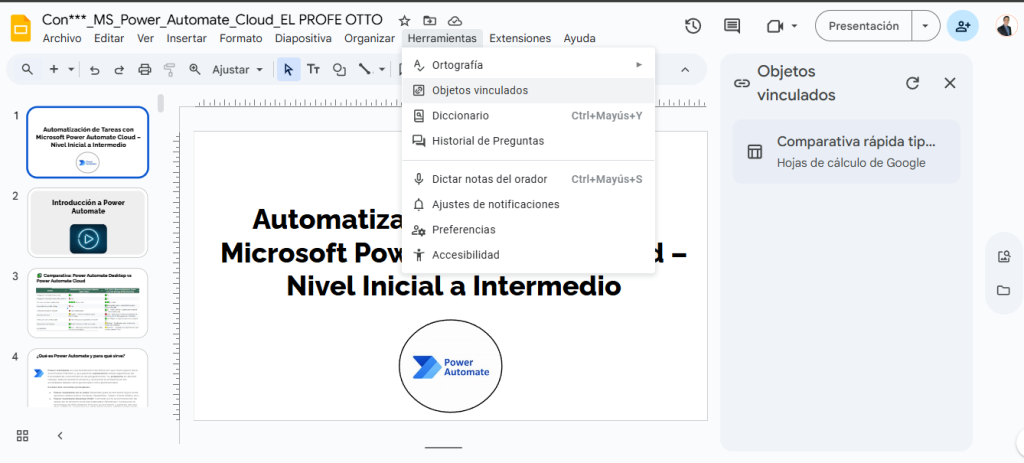
- En el menú superior, hacé clic en Herramientas → Objetos vinculados.
- A la derecha de la pantalla se va a abrir una barra lateral con todos los elementos que tienen vínculos a otras presentaciones.
Paso 2: Hacé clic en “Actualizar todo”
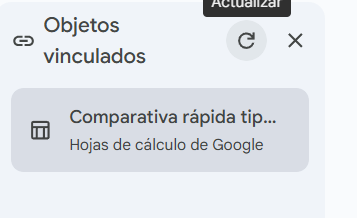
En la parte inferior de esa barra lateral vas a ver un botón que dice Actualizar todo.
- Al hacer clic, Google Slides va a actualizar todas las diapositivas y elementos vinculados con las versiones más recientes de los archivos de origen.
- Es automático, rápido y evita que tengas que revisar todo manualmente.
¿Y si solo quiero actualizar una diapositiva específica?
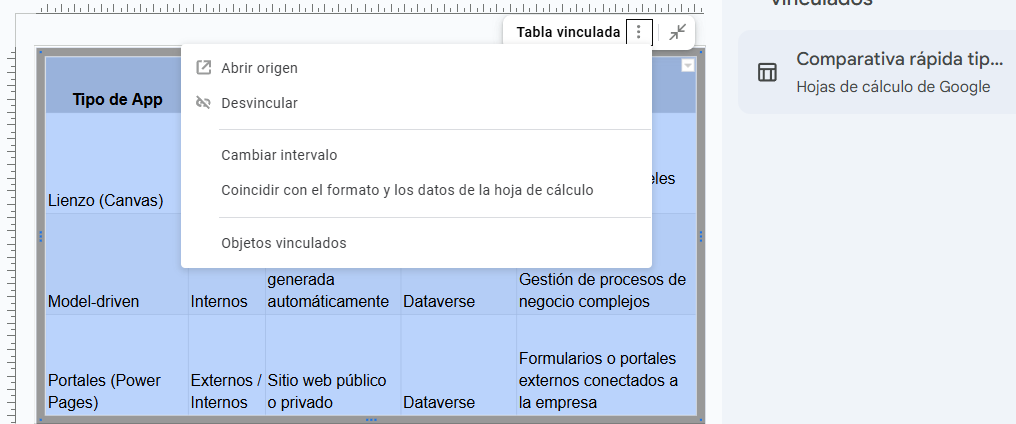
También podés hacerlo:
- En la barra lateral “Objetos vinculados”, cada objeto tiene un botón que dice Actualizar.
- Esto sirve si querés mantener control selectivo sobre qué se sincroniza y qué no.
¿Por qué no me aparece la opción de actualizar?
Puede haber dos razones:
- No hay vínculos detectados. Es posible que hayas copiado y pegado contenido sin que se mantuviera la relación entre archivos.
- No se creó el vínculo correctamente. Esto puede pasar si pegaste desde una presentación que no es de Google Slides o si hiciste capturas de pantalla en lugar de copiar la diapositiva completa.
¿Cómo crear diapositivas vinculadas correctamente?
Cuando copiás una diapositiva de una presentación de Google Slides y la pegás en otra, Google te ofrece automáticamente mantener el vínculo. Aceptalo.
- Esto genera una conexión entre archivos que permite actualizaciones sincronizadas.
- Es ideal si trabajás en equipo, tenés una plantilla base o presentaciones que se reusan con frecuencia.
Ventajas de vincular y actualizar presentaciones
- Ahorra tiempo: no necesitás revisar una por una.
- Reduce errores: te asegurás de que los datos, gráficos o contenido estén al día.
- Mantenés consistencia entre equipos y versiones.
Nota de transparencia
Este contenido ha sido generado o asistido por herramientas de Inteligencia Artificial, bajo la supervisión de EL PROFE OTTO.